Подробная настройка аппаратуры управления (Radio)
Содержание
- Обзор аппаратуры
- Настройка аппаратуры
- Создание модели дрона
- Загрузка модели
- Сопряжение аппаратуры управления с приемником через Bind Phrase
- Сопряжение аппаратуры управления с приемником
Обзор аппаратуры
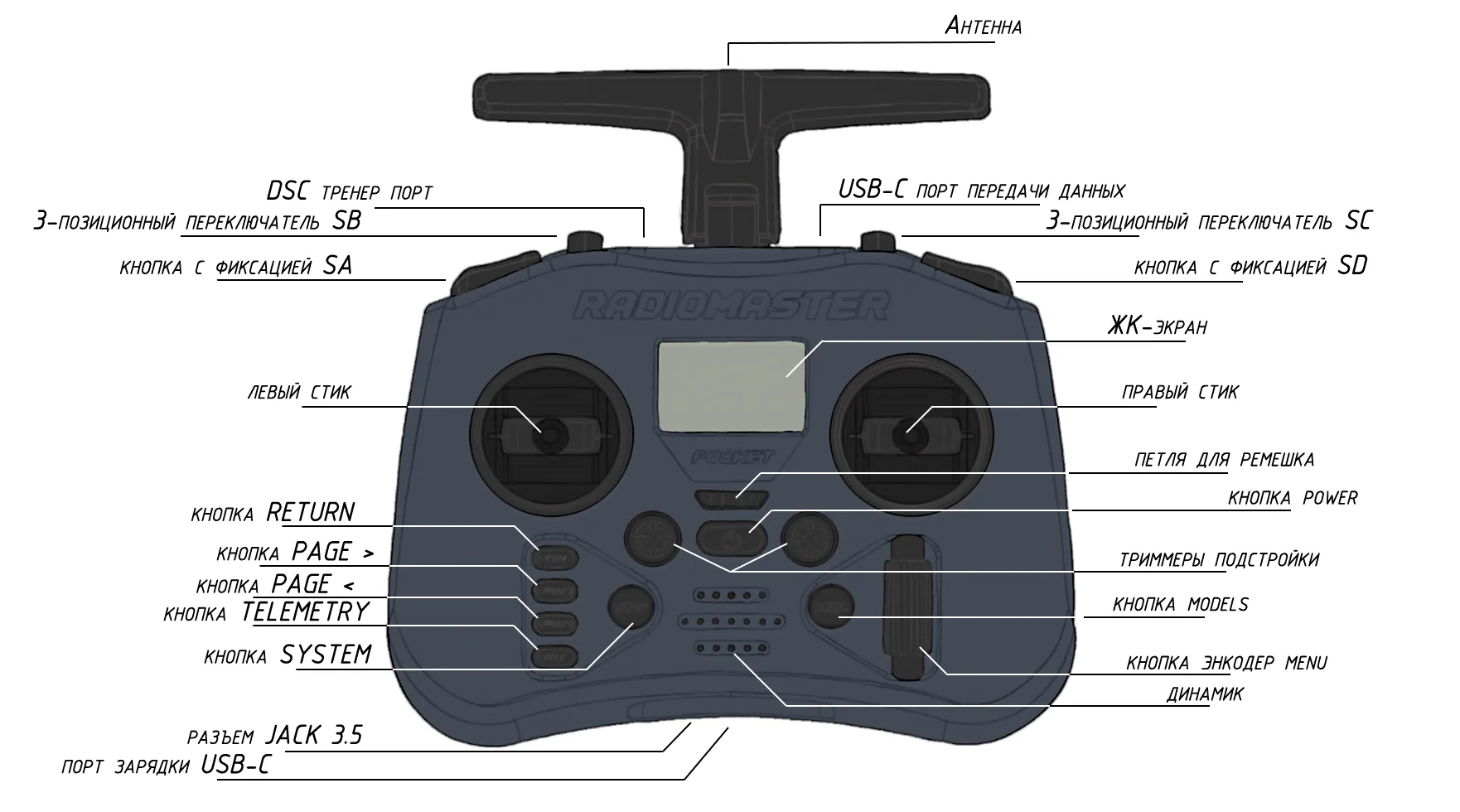
Рисунок 1 – Аппаратура управления, вид спереди
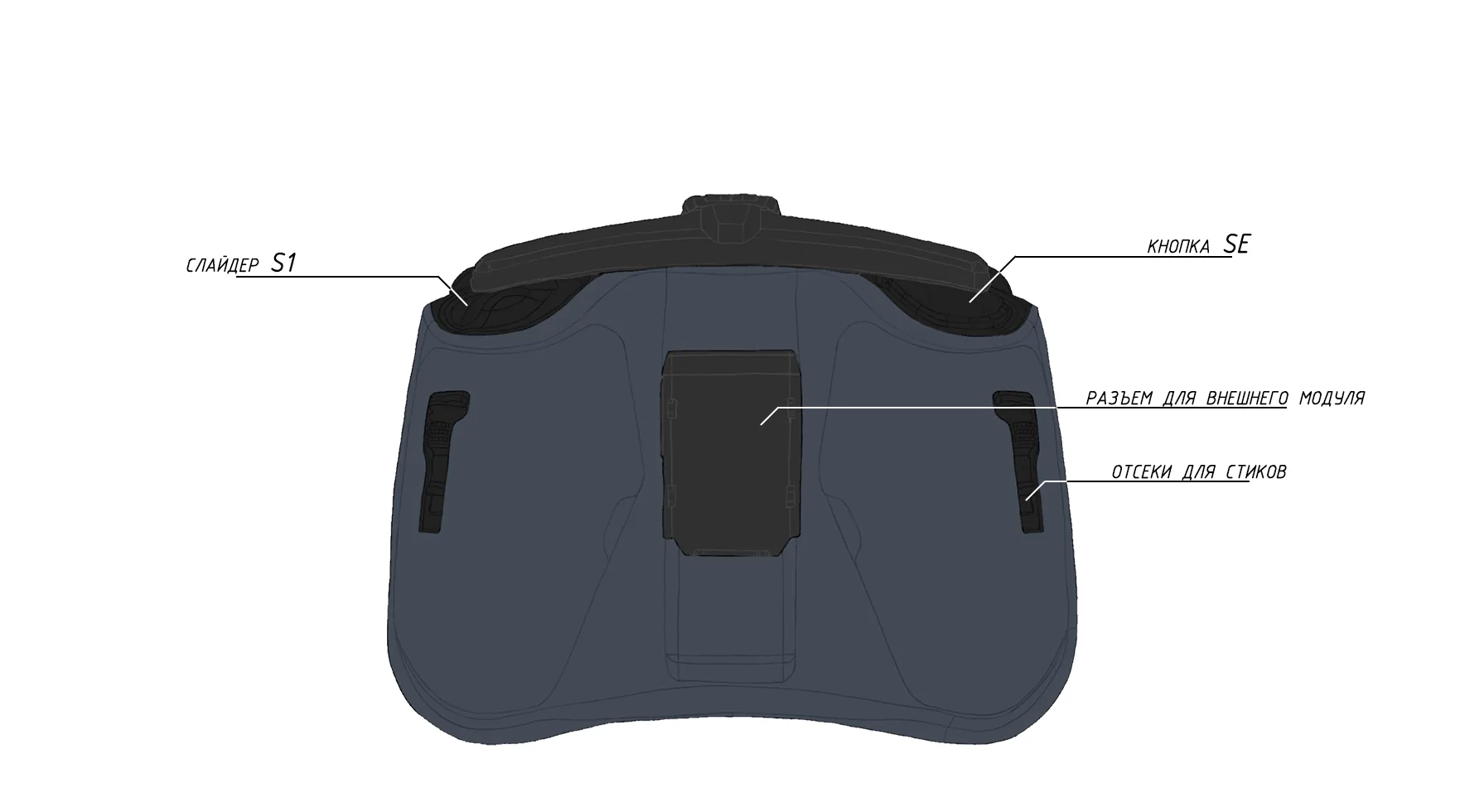
Рисунок 2 – Аппаратура управления, вид сзади
Настройка аппаратуры
- Снимите черные резиновые накладки с задней стороны аппаратуры управления.
- Вставьте АКБ, соблюдая полярность.
- Наденьте резиновые накладки обратно.
- Включите аппаратуру, зажав кнопку POWER.
Если на экране аппаратуры появляются сообщения с предупреждением (картинка WARN), тогда проверьте положение тумблеров и стика газа (Throttle), они должны быть в нулевом положении.
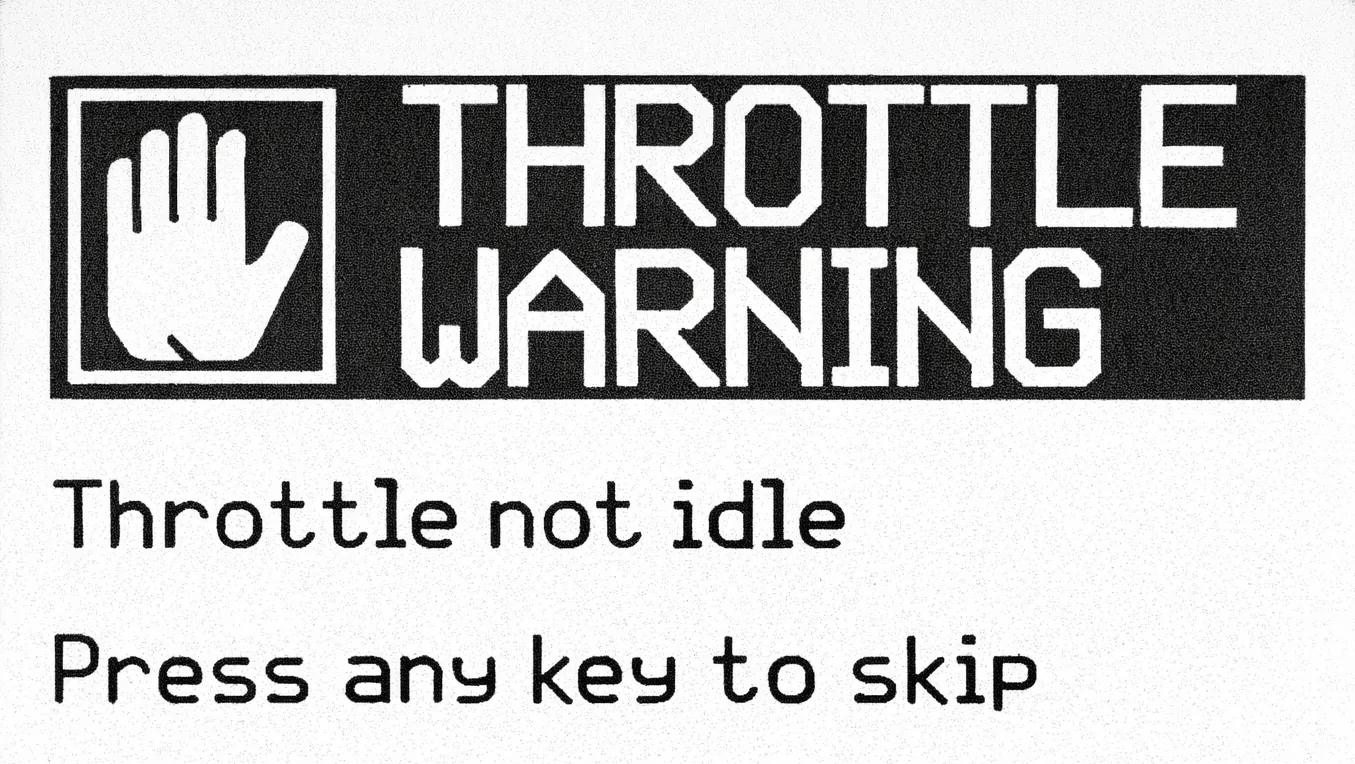
Рисунок 3 – Предупреждение при неверном положении стиков или тумблеров
После установки тумблеров и стиков в нулевое положение вы попадете в главное меню.
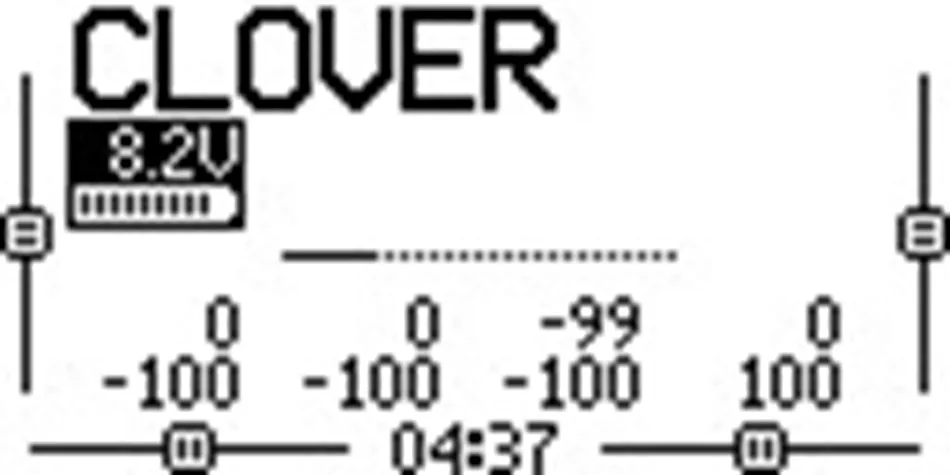
Рисунок 4 – Главное меню аппаратуры без связи с приемником
Создание модели дрона
- Нажмите кнопку MDL.
Выберите пустое поле и зажмите колесо (энкодер), как показано на рисунке 5.
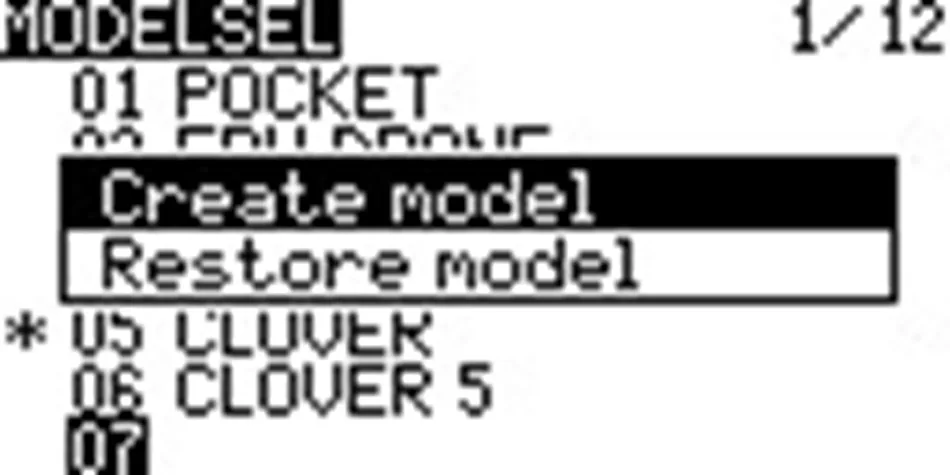
Рисунок 5 – Выбор пустой модели
Выберите пункт CREATE MODEL.
- Нажмите кнопку PAGE >.
С помощью колеса (энкодера) выберите пункт «Model name» и дайте имя вашему дрону, как показано на рисунке 6.
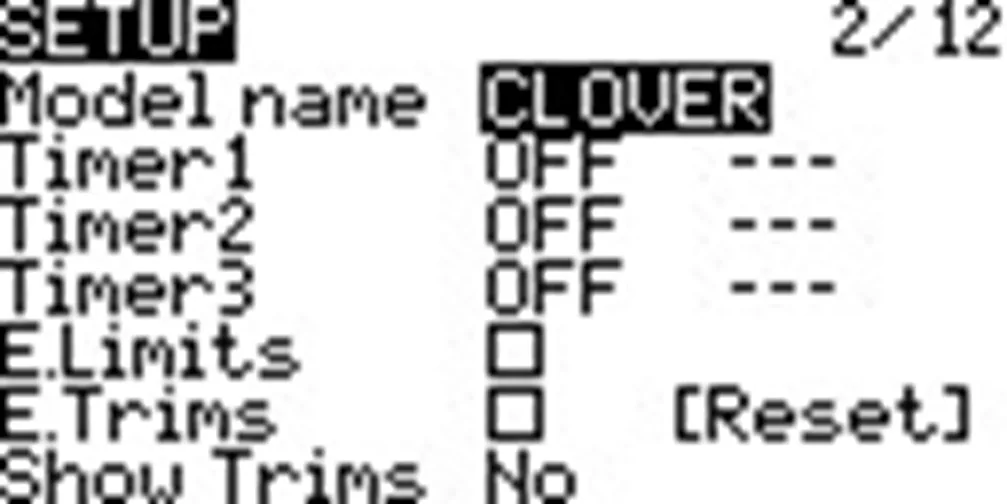
Рисунок 6 – Задание имени модели
Вернитесь в меню с помощью кнопки RTN.
С помощью колеса (энкодера) спуститесь ниже и включите внутренний передатчик сигнала, как показано на рисунке 7.
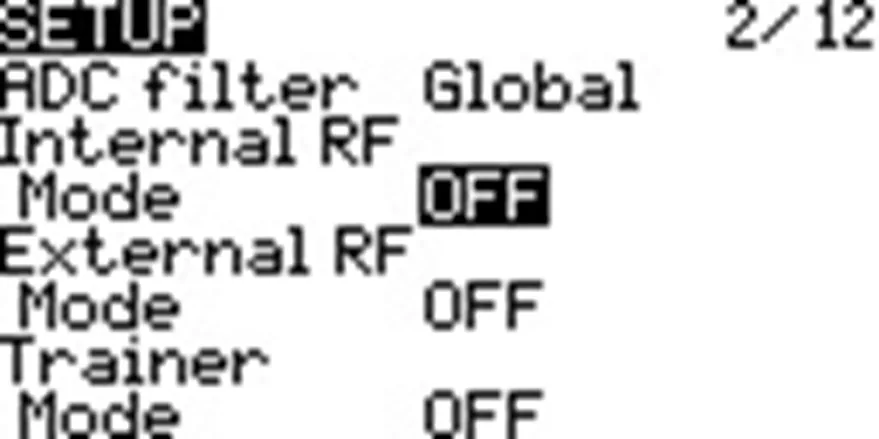
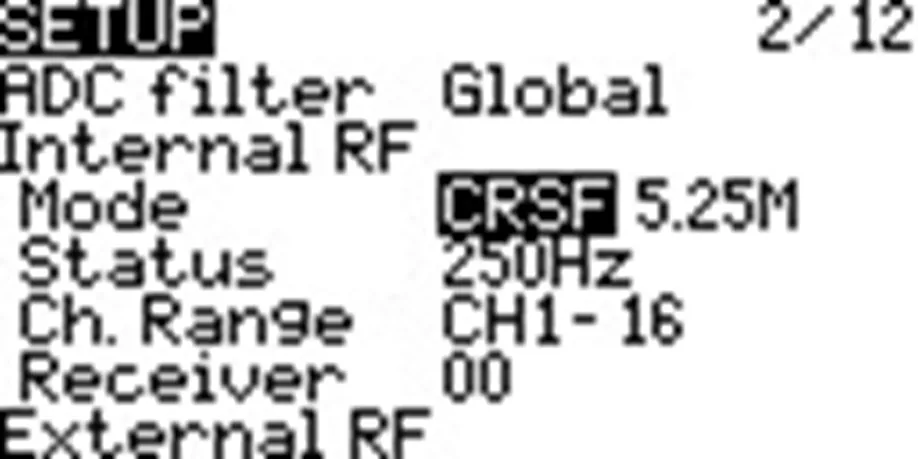
Рисунок 7 – Включение внутреннего передатчика сигнала
Перейдите на страницу MIXES и включите дополнительные свитчи на аппаратуре, как показано на рисунках 8 и 9:
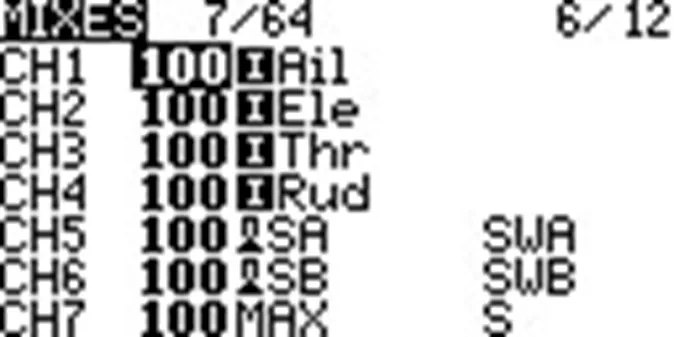
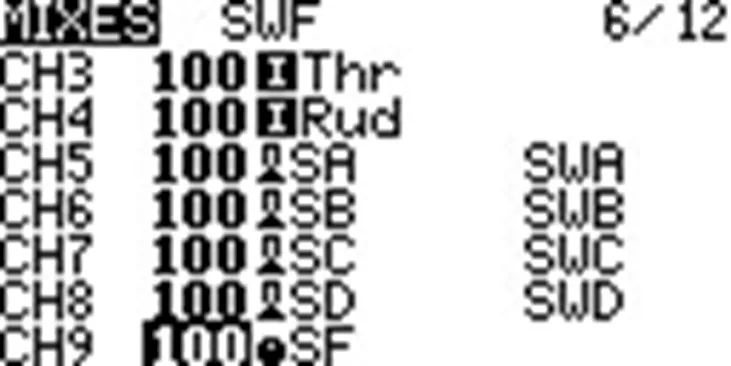
Рисунок 8 – Настройка дополнительных свитчей в меню MIXES
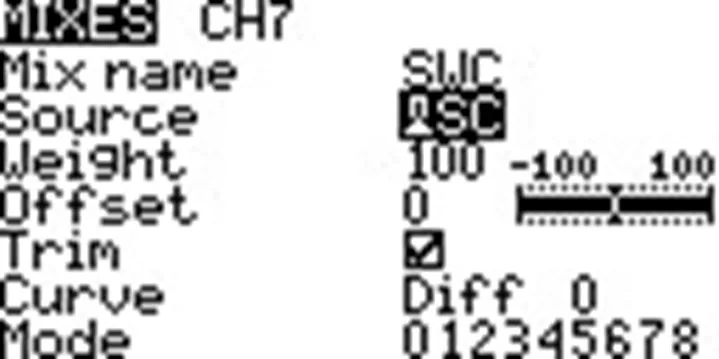
Рисунок 9 – Экран со списком настроенных свитчей
У вас должны быть настроены все свитчи от SA до S1, после чего нажмите кнопку RTN. На этом основная настройка модели дрона закончена.
Загрузка модели
- Скачайте файл модели дрона на ПК
model05.yml. - Включите аппаратуру > подключите кабель type-C в верхний USB порт > выберите в меню вариант подключения USB Storage (SD).
В появившемся окне перейдите в папку MODELS и скопируйте в неё файл
model05.yml, как показано на рисунке 10.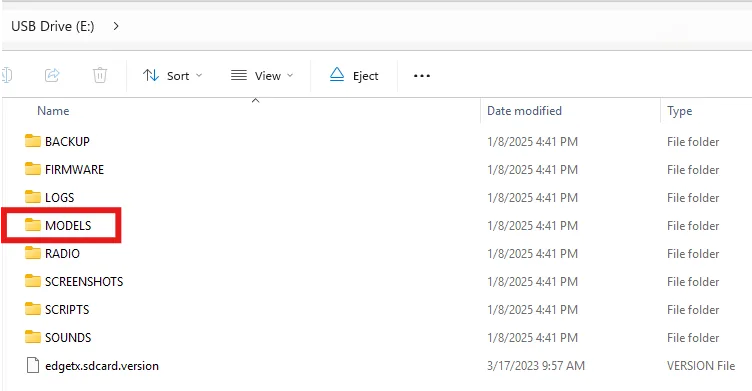
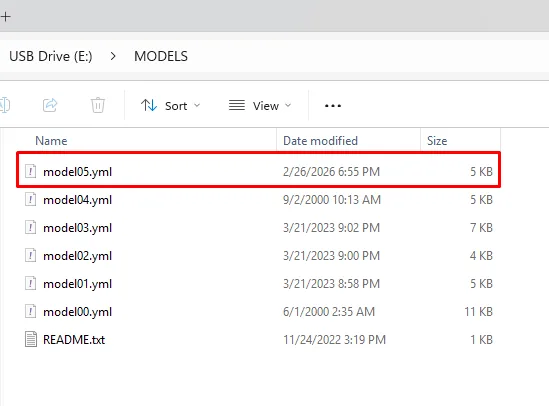
Рисунок 10 – Копирование файла модели в папку MODELS
Сопряжение аппаратуры управления с приемником через Bind Phrase
Настройка аппаратуры (передатчика)
- Включите аппаратуру, зажав кнопку POWER.
Нажмите кнопку SYS и перейдите в меню ExpressLRS, как показано на рисунке 11.
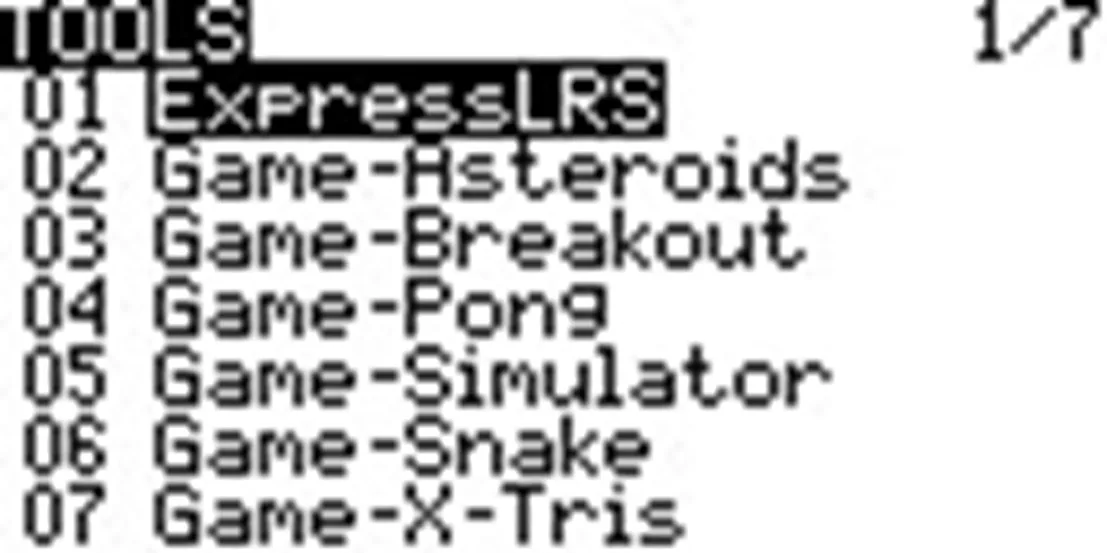
Рисунок 11 – Переход в меню ExpressLRS для настройки передатчика
Перейдите во вкладку WiFi Connectivity и активируйте подключение Enable WiFi, как показано на рисунках 12 и 13.
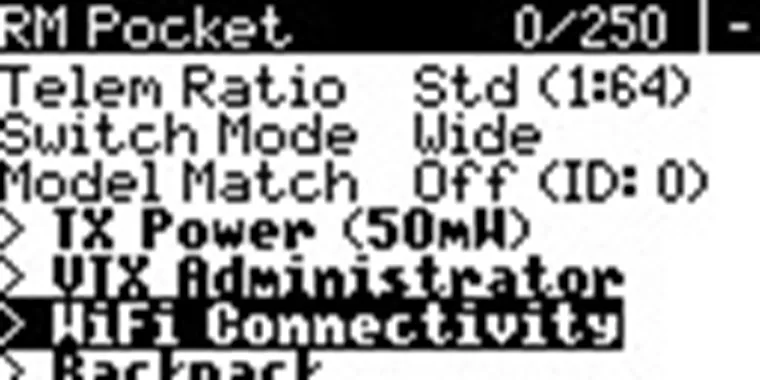
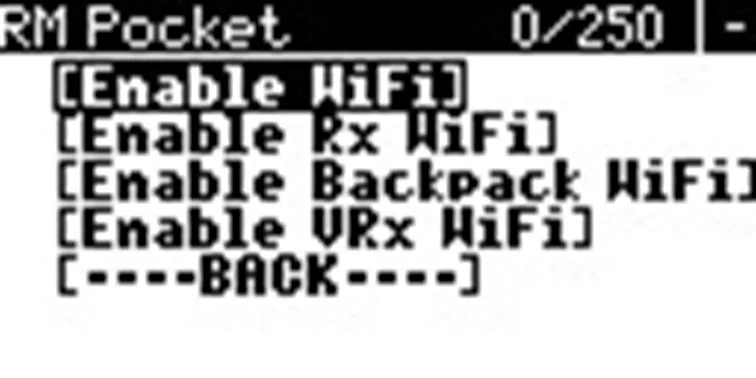
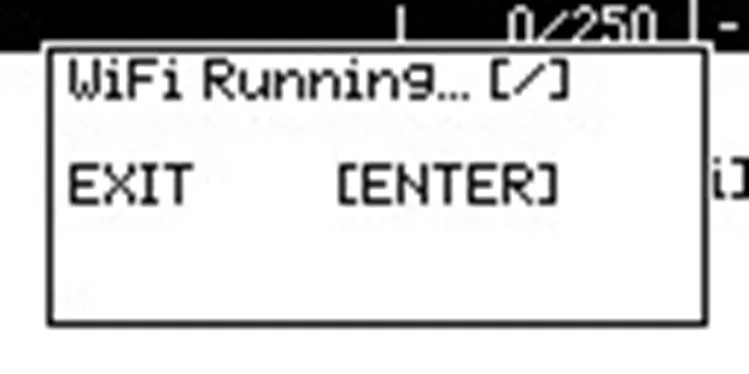
Рисунок 12 – Переход к настройкам WiFi Connectivity
Рисунок 13 – Включение WiFi на передатчике ExpressLRS
Подключитесь с компьютера или смартфона к появившейся сети ExpressLRS TX. Пароль по умолчанию: expresslrs. Пример подключения показан на рисунке 14.
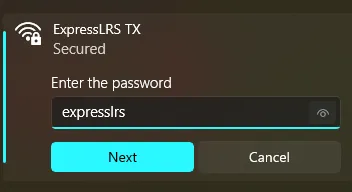
Рисунок 14 – Подключение к сети ExpressLRS TX
Откройте браузер и перейдите по адресу
10.0.0.1. Стартовый экран показан на рисунке 15.Обратите внимание на версию прошивки: если она меньше 3.3.1, то её следует обновить через ExpressLRS Web Flasher.
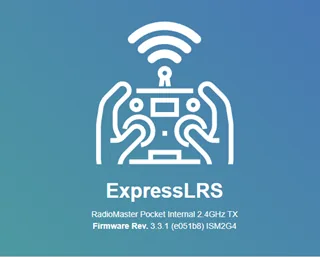
Рисунок 15 – Веб-интерфейс передатчика ExpressLRS
Введите уникальную Binding Phrase и нажмите SAVE, как показано на рисунке 16.
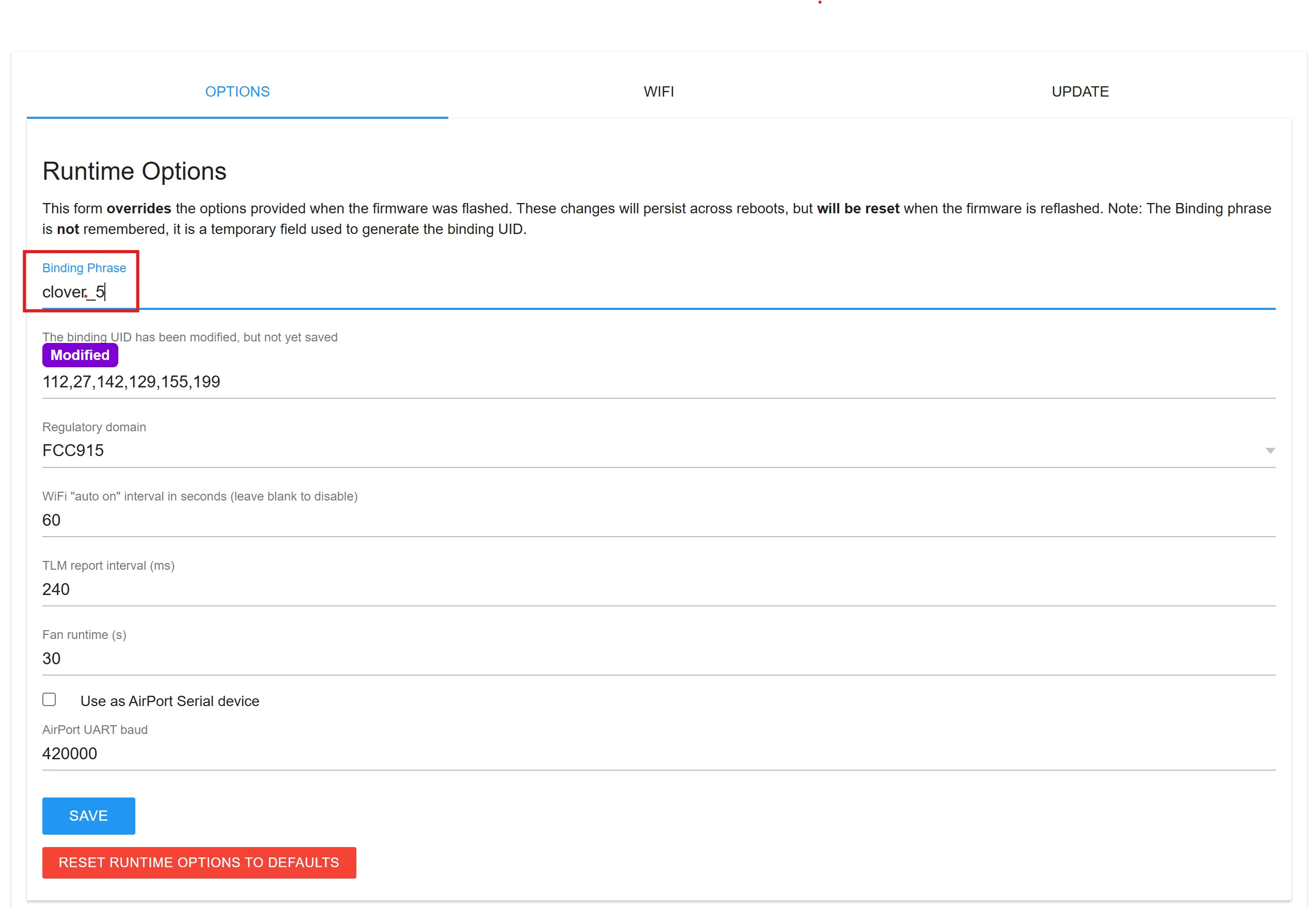
Рисунок 16 – Ввод Binding Phrase в настройках передатчика
В появившемся окне нажмите кнопку REBOOT, как показано на рисунке 17.
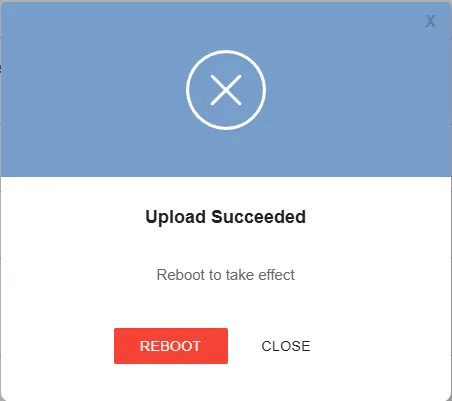
Рисунок 17 – Перезагрузка передатчика после сохранения настроек
Настройка приемника
Переведите приемник в режим WiFi, подав питание на полетный контроллер, к которому подключен приемник ELRS и подождав 60 секунд, после чего приемник будет непрерывно моргать.
Подключитесь с компьютера или смартфона к появившейся сети ExpressLRS RX. Пароль по умолчанию: expresslrs. Пример подключения показан на рисунке 18.
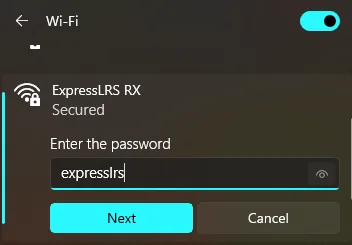
Рисунок 18 – Подключение к сети ExpressLRS RX
Откройте браузер и перейдите по адресу
10.0.0.1. Стартовый экран показан на рисунке 19.Обратите внимание на версию прошивки: если она меньше 3.0.0, то её следует обновить через "ExpressLRS Web Flasher".
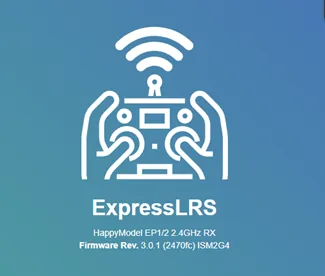
Рисунок 19 – Веб-интерфейс приемника ExpressLRS
Введите ТАКУЮ ЖЕ уникальную Binding Phrase, как и на передатчике, и нажмите SAVE & REBOOT, как показано на рисунке 20.
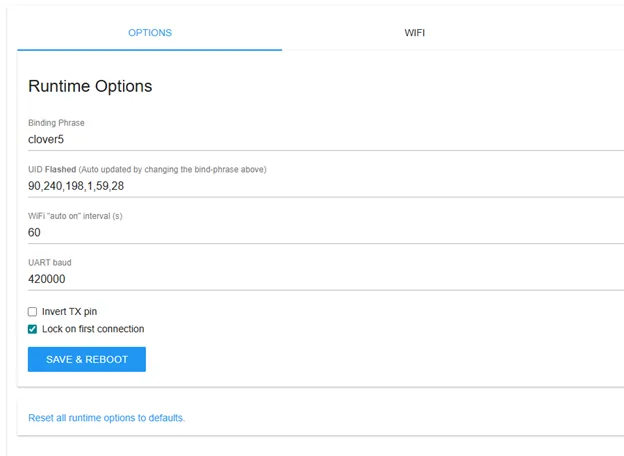
Рисунок 20 – Ввод Binding Phrase в настройках приемника
В появившемся окне нажмите кнопку REBOOT, как показано на рисунке 21.
Рисунок 21 – Перезагрузка приемника после сохранения настроек
Настройка завершена. После перезагрузки связь должна появиться, как на рисунке 22.
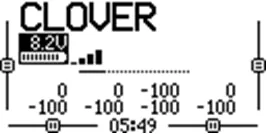
Рисунок 22 – Главное меню аппаратуры после настройки через Bind Phrase
Сопряжение аппаратуры управления с приемником
Альтернативный способ — сопряжение через режим bind приемника.
Переведите приемник в режим bind, трижды подключив и отключив питание полетного контроллера, к которому подключен приемник ELRS.
При переходе приемника в режим сопряжения, светодиод на приемнике начнет мигать дважды с паузой.
Нажмите кнопку SYS и перейдите в меню ExpressLRS, как показано на рисунке 23.
Рисунок 23 – Переход в меню ExpressLRS
Выставьте TX Power на 100mW, как показано на рисунке 24.
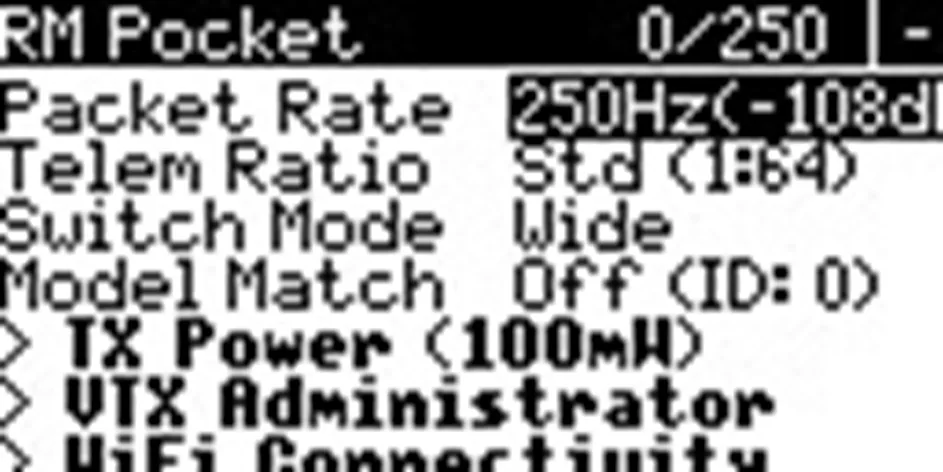
Рисунок 24 – Установка мощности передатчика 100mW
Нажмите кнопку bind, дождитесь сопряжения, как показано на рисунке 25.
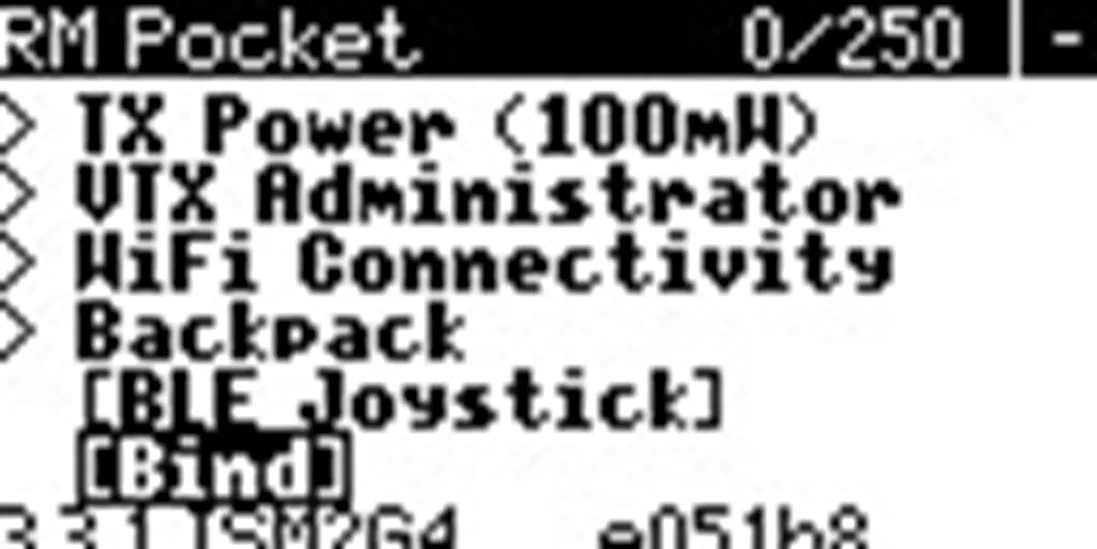
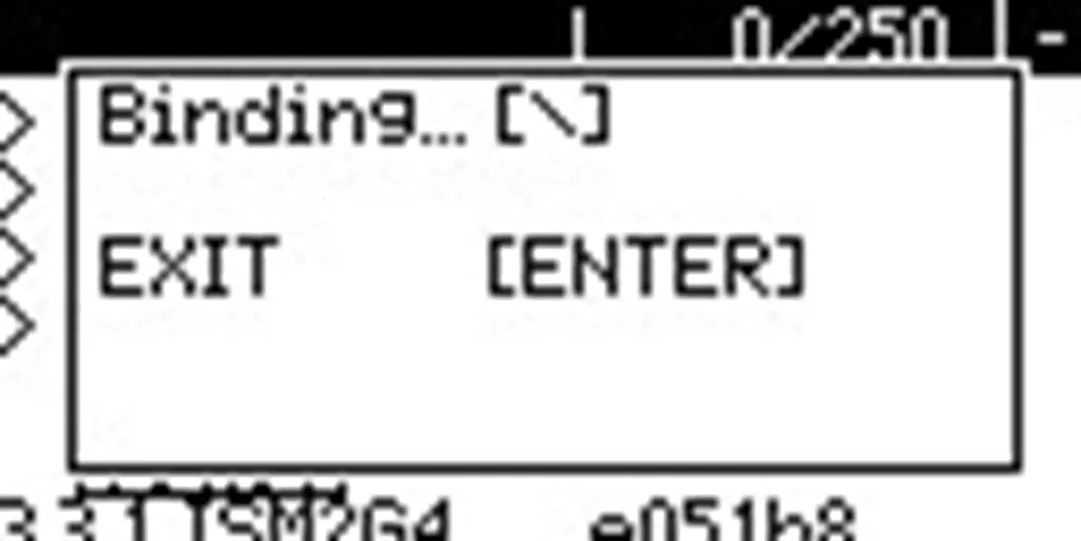
Рисунок 25 – Запуск сопряжения в меню ExpressLRS
После чего зажмите кнопку RTN, и в основном меню появится индикатор связи с приемником, как на рисунке 26.
Рисунок 26 – Главное меню аппаратуры после успешного сопряжения