Настройка Wi-Fi RPi через NetworkManager
Содержание
- Изменение пароля или SSID (имени сети)
- Переключение адаптера в режим клиента
- Переключение адаптера в режим точки доступа
- Устройство сети RPi с NetworkManager
Сеть на Raspberry Pi можно настроить через NetworkManager и его текстовый интерфейс nmtui.
NetworkManager – это системный сервис, который управляет сетевыми интерфейсами и хранит профили подключений. В нашем случае сервис отвечает за настройки Wi-Fi на Raspberry Pi, а nmtui дает удобный текстовый интерфейс, чтобы менять эти параметры без ручного редактирования нескольких конфигурационных файлов.
Через NetworkManager можно переключать Wi-Fi адаптер Raspberry Pi между двумя основными режимами работы:
- Режим клиента (Mode = Client) – Raspberry Pi подключается к существующей Wi-Fi сети.
- Режим точки доступа (Mode = Access Point) – Raspberry Pi создает Wi-Fi сеть, к которой вы можете подключиться.
Подключитесь к Raspberry Pi локально или по SSH и запустите интерфейс настройки:
sudo nmtui
Изменение пароля или SSID (имени сети)
Запустите
sudo nmtui.Выберите
Edit a connection.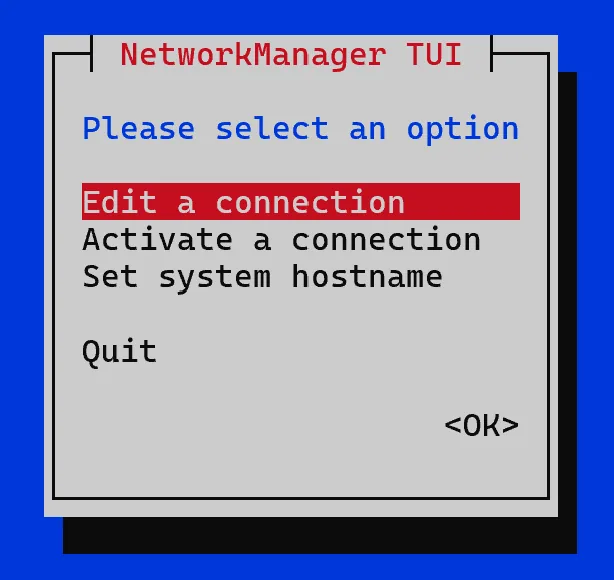
Рисунок 1 – Главное меню nmtui
Выберите профиль точки доступа
cloverи нажмитеEdit(см. рисунок 2). Если такого профиля нет, создайте его черезAdd->Wi-Fi.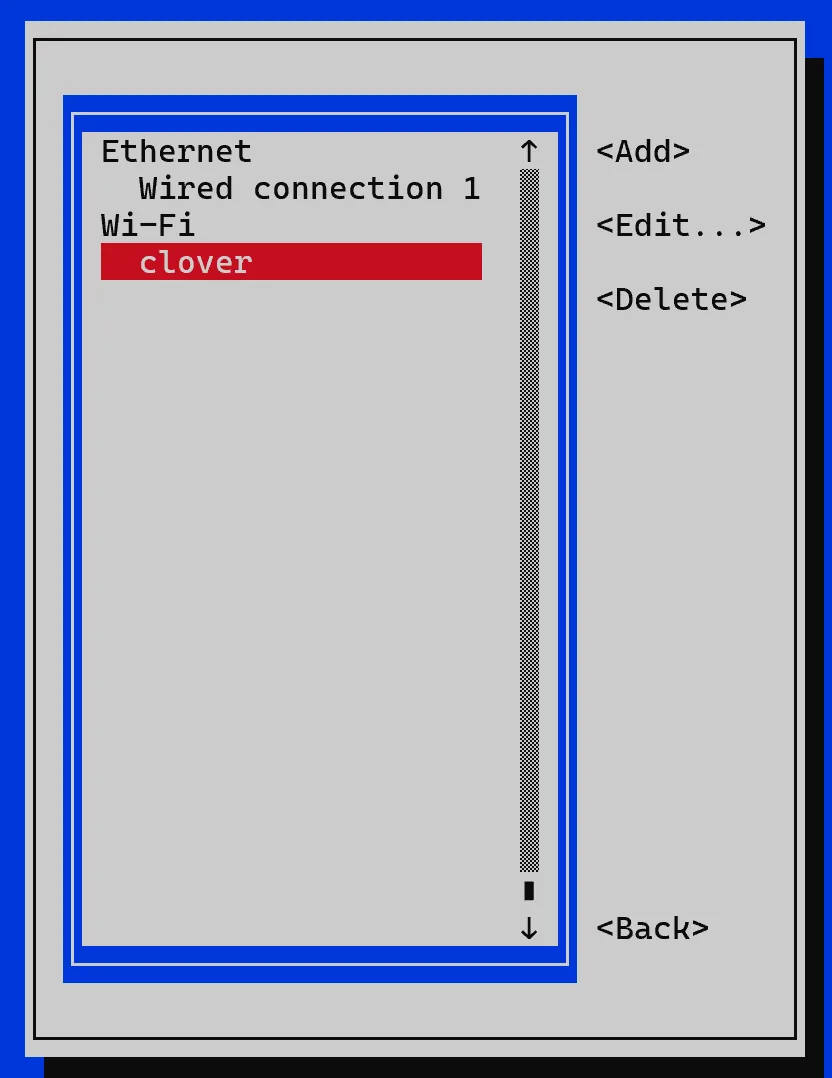
Рисунок 2 – Выбор профиля подключения
В окне редактирования профиля измените поля
SSIDиPassword, как показано на рисунке 3:- поле
SSID— чтобы поменять имя Wi-Fi сети; - поле
Password— чтобы поменять пароль;
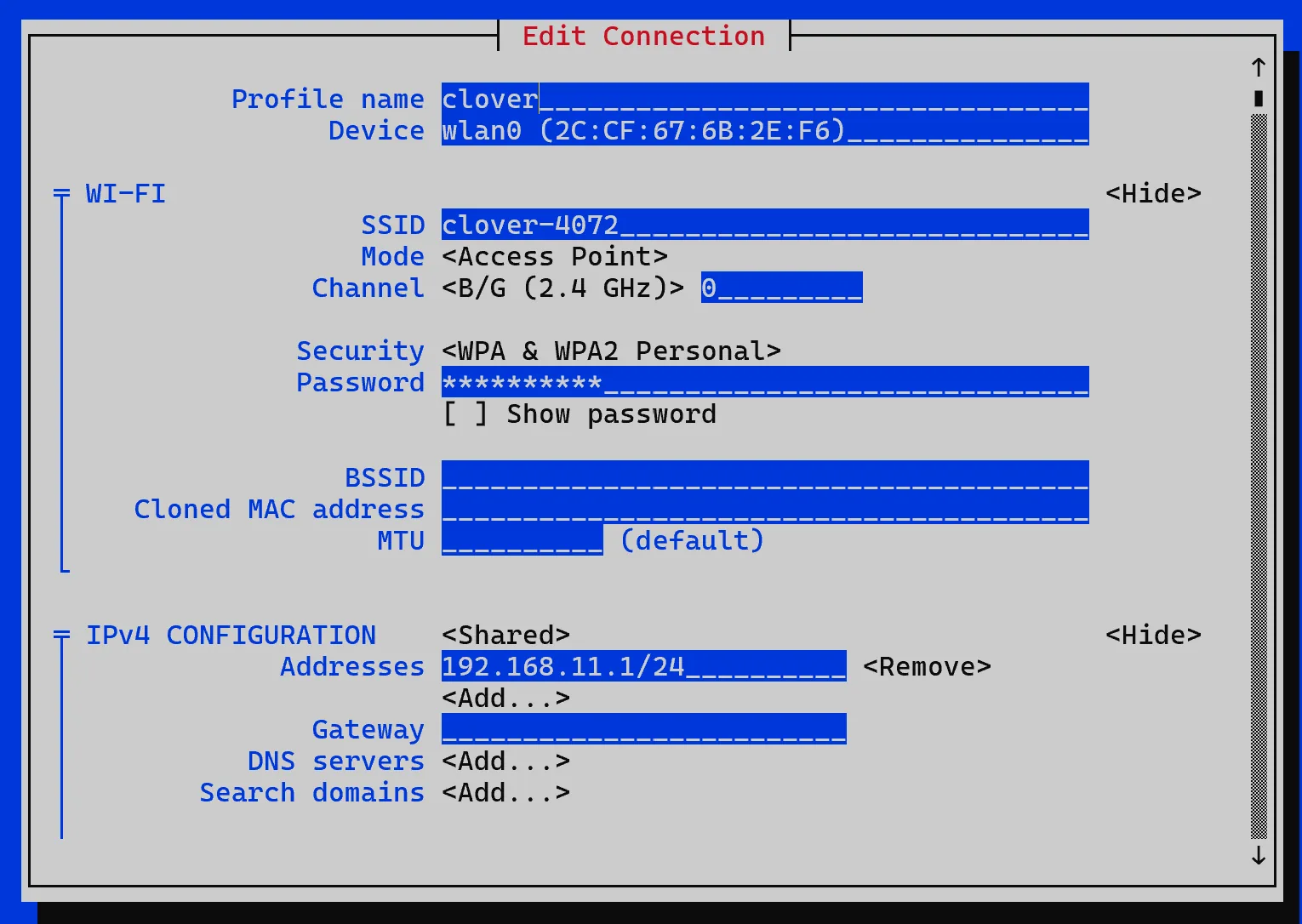
Рисунок 3 – Изменение SSID и пароля в профиле точки доступа
Длина пароля для Wi-Fi сети должна быть не менее 8 символов. Если вы изменили поле
SSID, после повторной активации нужно будет подключиться к сети уже под новым именем.- поле
Нажмите
OK, затемBack.Чтобы применить изменения введите команду и дождитесь перезагрузки:
sudo systemctl restart NetworkManager
Переключение адаптера в режим клиента
Режим клиента – Raspberry Pi подключается к существующей Wi-Fi сети.
Запустите
sudo nmtui.Выберите
Edit a connection.
Рисунок 4 – Главное меню nmtui
Создайте новый профиль, для этого выберите
Add(см. рисунок 5).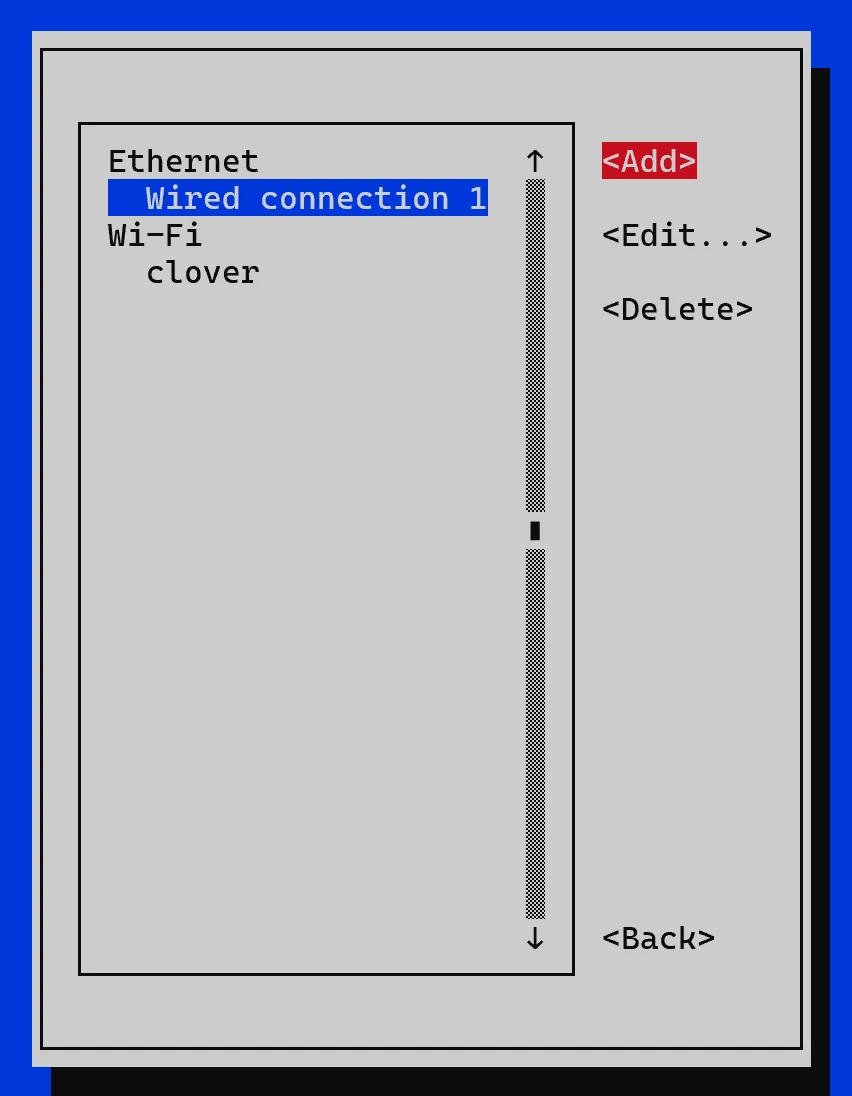
Рисунок 5 – Добавление нового профиля подключения
В окне
New ConnectionвыберитеWi-Fi(см. рисунок 6).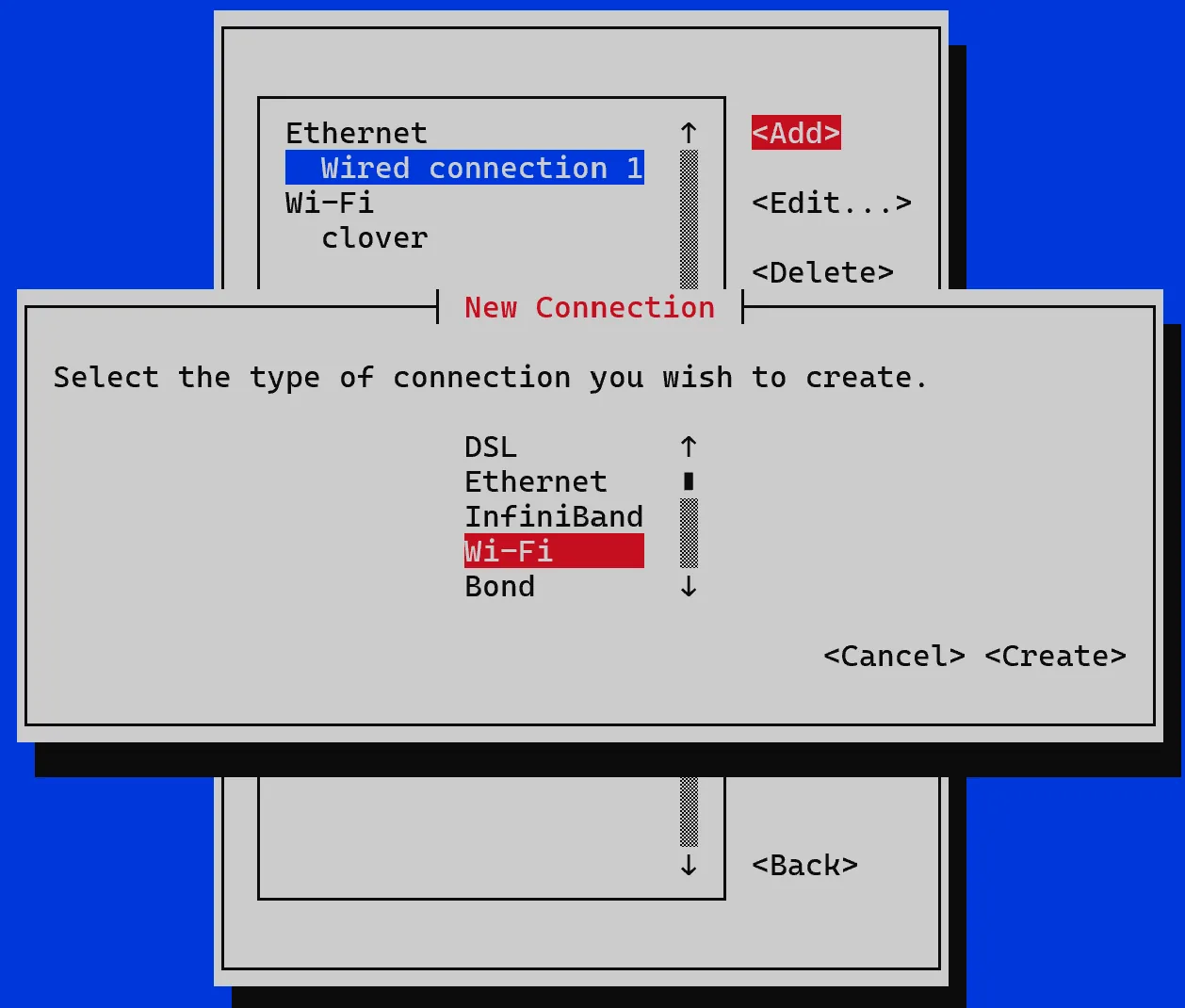
Рисунок 6 – Выбор типа нового подключения Wi-Fi
В окне
Edit ConnectionвыберитеSecurityи поменяйте протокол защиты наWPA & WPA2 Personal(или другой протокол защиты, в зависимости от вашего роутера и его настроек), как показано на рисунке 7.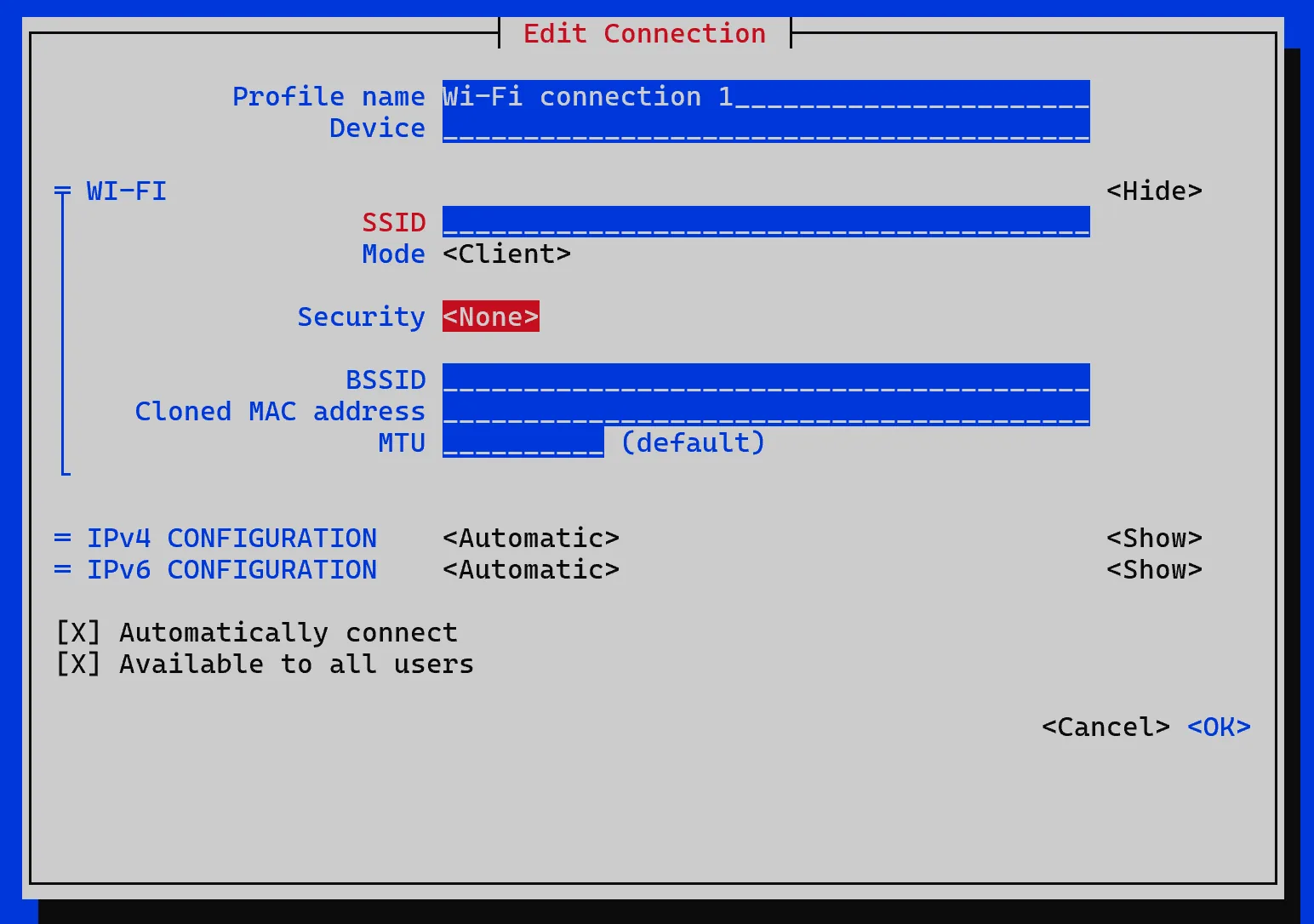
Рисунок 7 – Настройка параметров безопасности для профиля клиента
Введите
SSIDиPassword, после чего нажмитеOK(см. рисунок 8).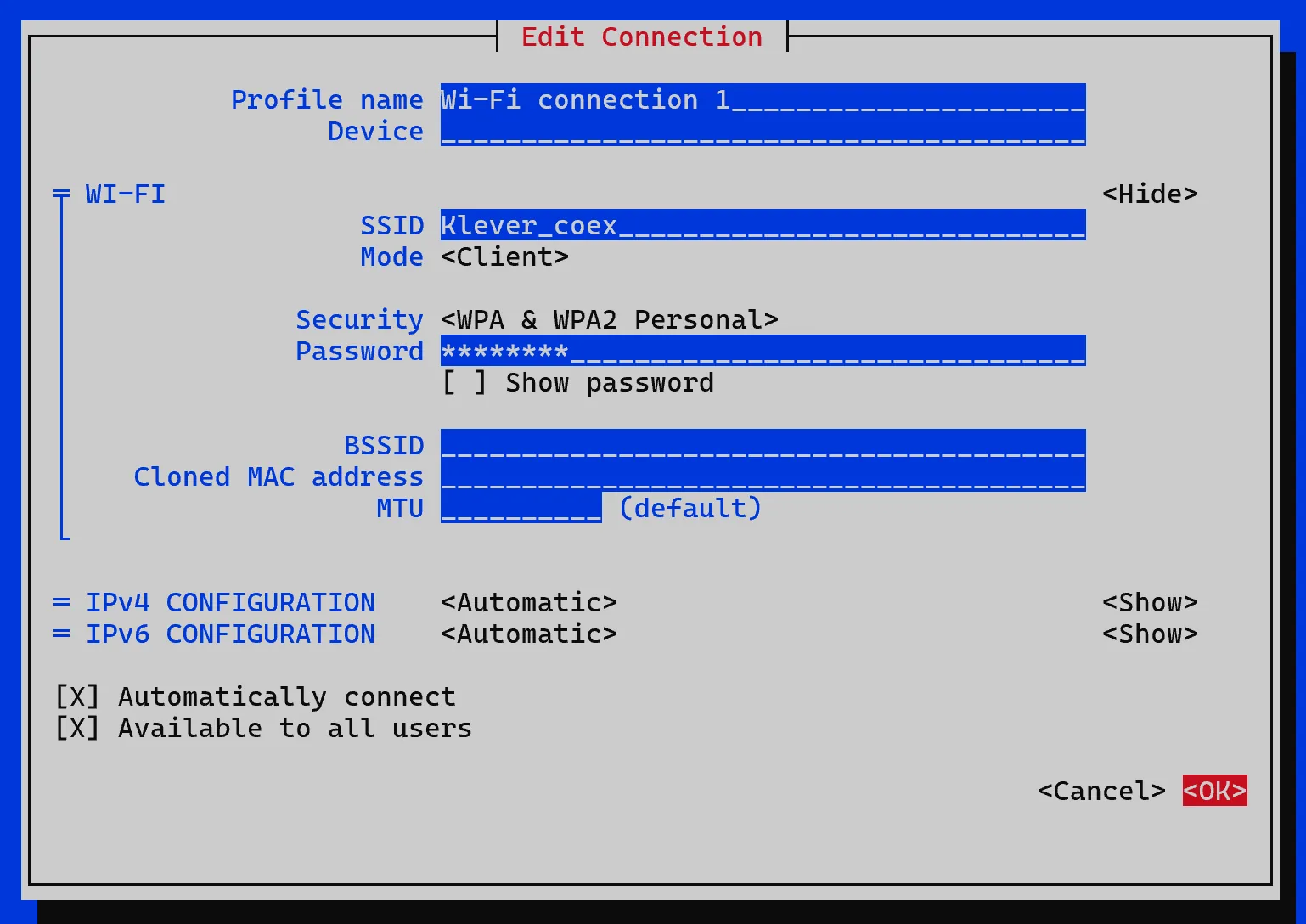
Рисунок 8 – Ввод имени сети и пароля для подключения в режиме клиента
Выйдите из
nmtui, для этого нажмитеBack, затемQuit. Введите команду и дождитесь перезагрузки:sudo rebootЗапустите
sudo nmtui.Перейдите в
Activate a connectionи выберите созданный профиль (если не меняли название сети, тоWi-Fi connection 1), нажмитеActivate.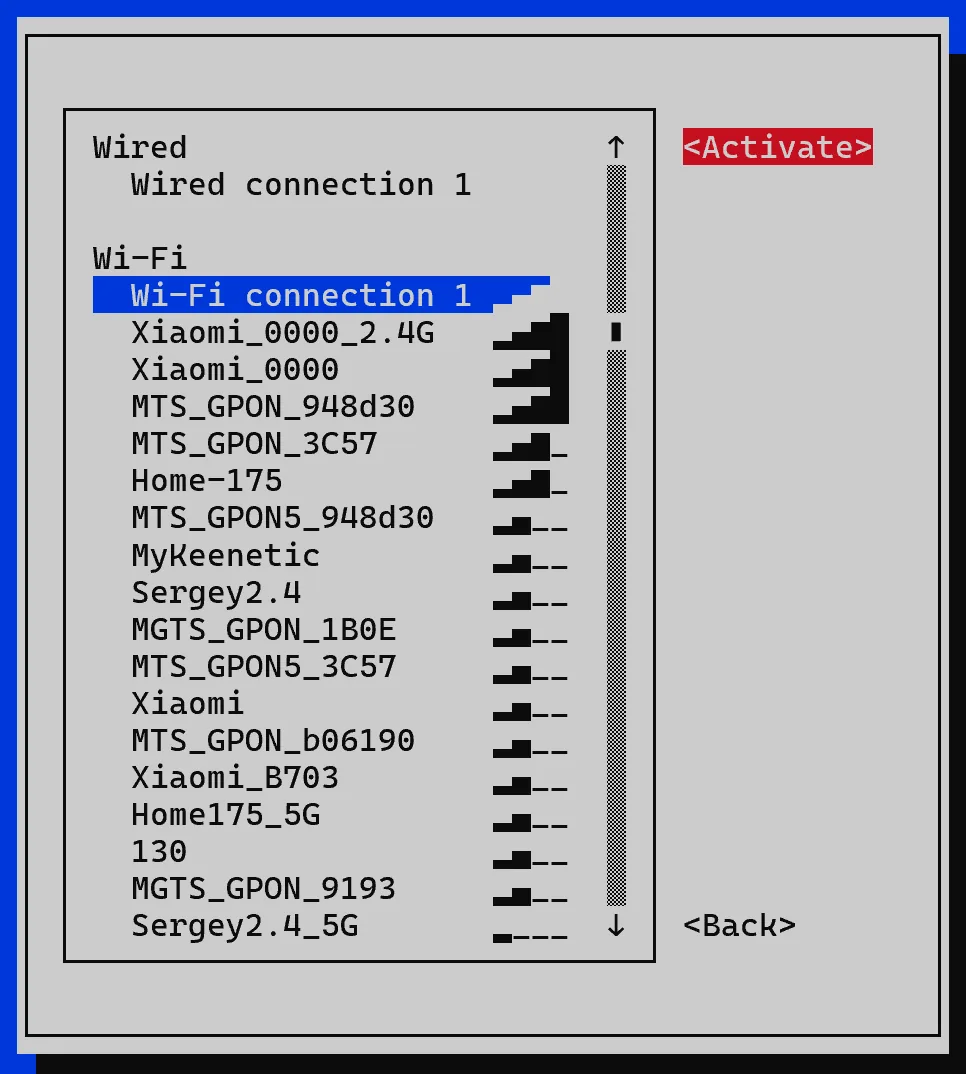
Рисунок 9 – Активация созданного профиля клиента
Дождитесь перезагрузки, после чего Raspberry Pi подключится к сети.
Переключение адаптера в режим точки доступа
Режим точки доступа – Raspberry Pi создает Wi-Fi сеть, к которой вы можете подключиться.
Запустите
sudo nmtui.Выберите
Activate a connection.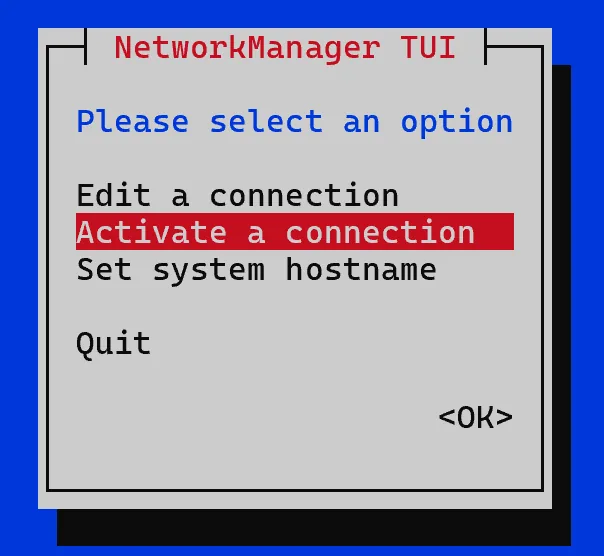
Рисунок 10 – Переход к списку активных подключений
Выберите созданный профиль и нажмите
Deactivate, как показано на рисунке 11.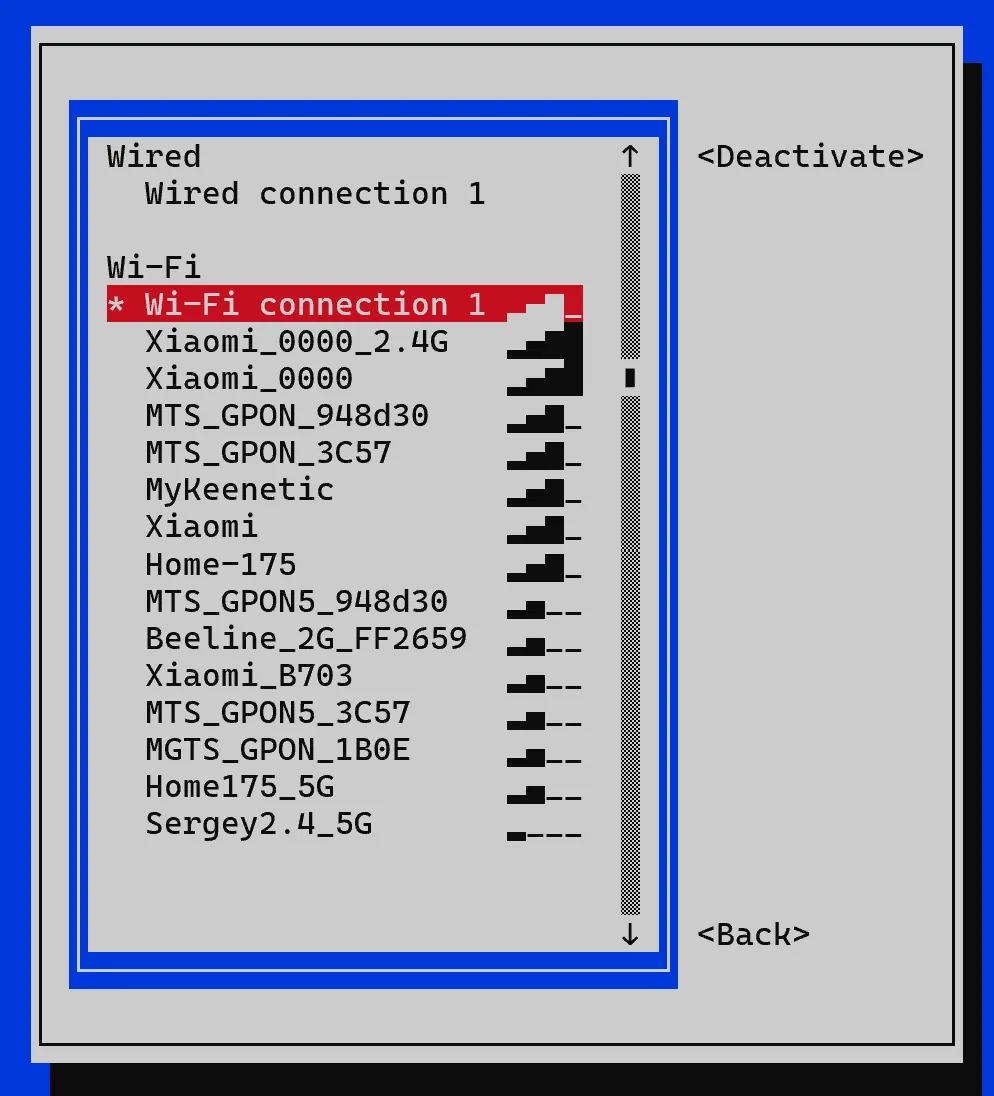
Рисунок 11 – Отключение активного профиля клиента
Дождитесь перезагрузки: появится стандартная сеть
clover-XXXX.
Устройство сети RPi с NetworkManager
NetworkManager хранит профили подключений и сам применяет их к нужному интерфейсу. В случае Wi-Fi это удобно тем, что все основные параметры можно менять из одного интерфейса nmtui, не редактируя вручную несколько разных конфигурационных файлов.
Для режима клиента обычно достаточно профиля с Mode = Client и IPv4 CONFIGURATION = Automatic. В этом случае Raspberry Pi подключается к существующей сети и получает адрес по DHCP.
Для режима точки доступа нужен профиль с Mode = Access Point и IPv4 CONFIGURATION = Shared. В таком режиме Raspberry Pi сам поднимает свою Wi-Fi сеть и раздает адреса подключенным устройствам.
Файлы профилей NetworkManager обычно хранятся в каталоге /etc/NetworkManager/system-connections/. Редактировать их вручную обычно не требуется — удобнее делать это через текстовый интерфейс nmtui.
При использовании NetworkManager параметры Wi-Fi и маршрутизации лучше держать в одном месте. Если одновременно настраивать сетевой интерфейс wlan0 через NetworkManager и вручную через dhcpcd.conf, wpa_supplicant.conf или отдельный конфигурационный файл dnsmasq, можно получить конфликт настроек и нестабильную работу, или отсутвие подключения.